Jak przyspieszyć pracę programu: Difference between revisions
No edit summary |
No edit summary |
||
| Line 46: | Line 46: | ||
[[Category:InstalSystem 5]] | [[Category:InstalSystem 5]] | ||
[[Category:TYPOWY PROBLEM]] | [[Category:TYPOWY PROBLEM]] | ||
<!-- Do not write text below this tag --> | |||
<br class="iwlinks"/>[[pl:Jak przyspieszyć pracę programu|Jak przyspieszyć pracę programu]][[zh-cn:如何使软件运行得更快|如何使软件运行得更快]][[pt:How to make the program run faster|How to make the program run faster]] | |||
Latest revision as of 12:37, 14 April 2026
| Product | InstalSystem 5 |
| Type of article | TYPOWY PROBLEM |
| Source for translation | GOLD Rev. 17.0 |
Opis problemu
Pakiet InstalSystem w wersji 5 wymaga komputera o stosunkowo dużej mocy obliczeniowej i dobrych parametrach. Na słabszych komputerach może występować problem ze spowolnieniem pracy programu. Szczególnie może to być widoczne przy większych plikach, lub w sytuacji, gdy komputer w tym samym czasie jest dodatkowo obciążony innymi aplikacjami. Skala problemu zależy też od aktualnie używanych funkcji i okien programu.
Szczególnym przypadkiem powodującym spowolnienie pracy programu są rozbudowane podkłady DWG zawierające dużą liczbę warstw i/lub cechujące się dużą szczegółowością elementów, i/lub charakteryzujące się dużą wielkością rysunku.
Sposób rozwiązania
Ogólne zalecenia
- Zamknąć okna, które aktualnie nie są w użyciu (szczególnie angażujący duże zasoby sprzętowe moduł 3D view).
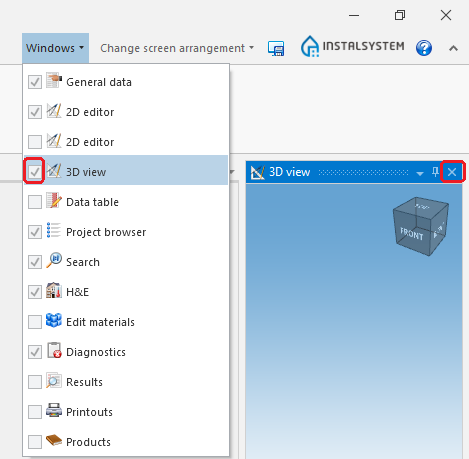
1. Edytor 3D - Ukryć zakresy edycji które nie są używane.
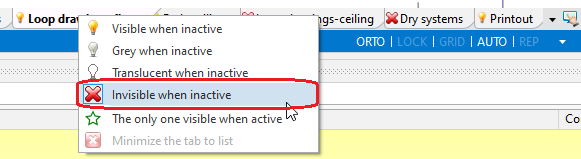
2.Ukrywanie zakresów edycji - Wyłączyć inne, nieużywane w danym momencie, aplikacje i usługi działające w tle.
- Zweryfikować zgodność komputera z Wymaganiami sprzętowymi.


Rozbudowane podkłady DWG
Po zaznaczeniu pliku DWG (na zakresie edycji Underlay) dla warstwy dla której tryb AUTO nie powinien działać należy:
- odznaczyć w polu Layers for AUTO mode odpowiednią pozycję lub

3. Layers for AUTO mode - kliknąć prawym przyciskiem myszy na element podkładu i wybrać polecenie Disable AUTO for layer: %s.
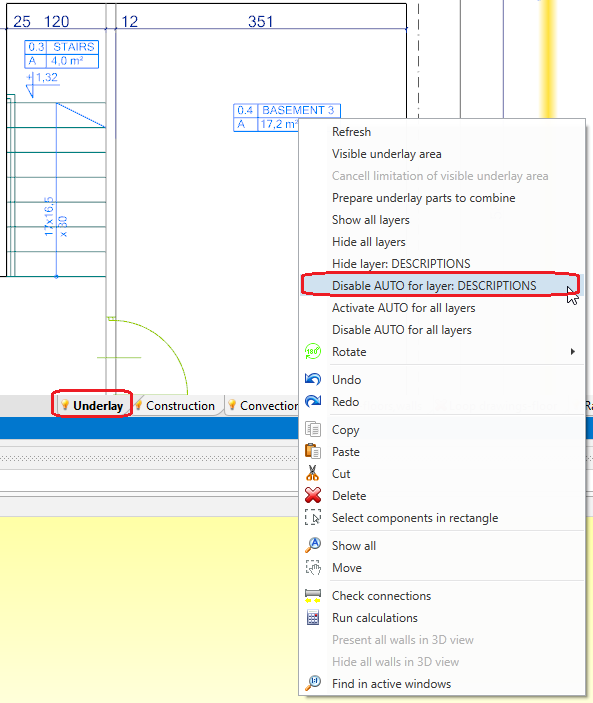
4. Disable AUTO for layer: %s


Tym samym sposobem można wybrać polecenie Disable AUTO for all layers.
