CREATING THE STRUCTURE OF BUILDING
| Product | InstalSystem 5 |
| Type of article | FUNCTIONALITY |
| Source for translation | IS 5.0 Beta 30 |
Description
ARTICLE IS DURING THE CREATION AND EDITION
Location in the program
Storeys management
- Storeys management is available in window General data.
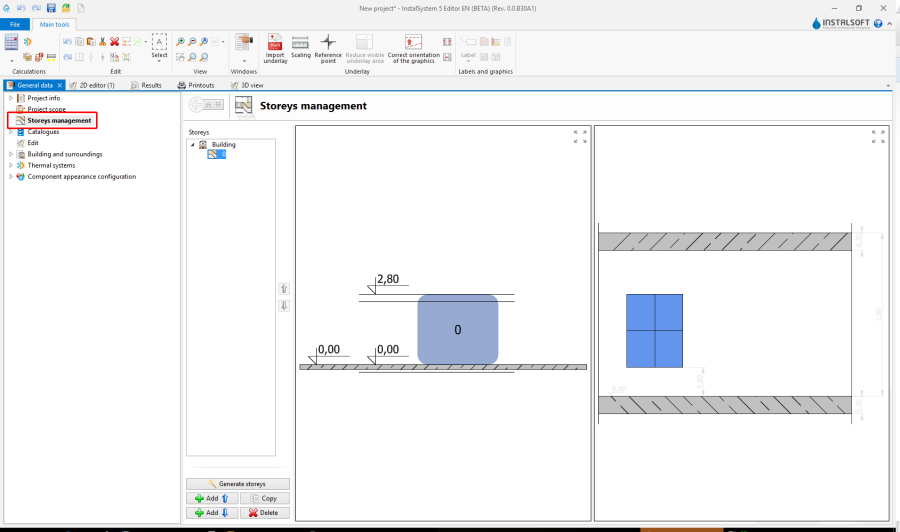
1. Storeys management

Import underlays
- Features and functionality for import underlays are available at the bar Main tools in section Underlay while the range of editing Underlay.
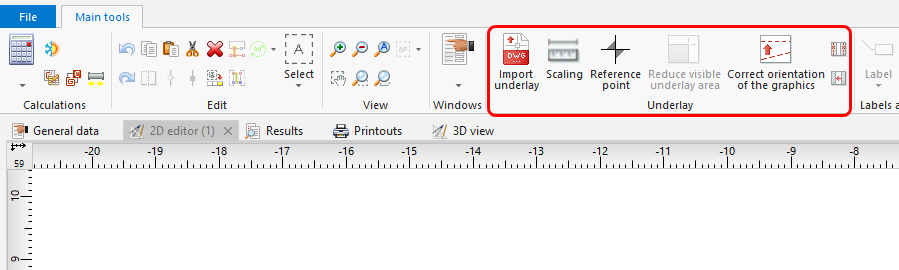
2. Import underlays

Construction
- Features and functionality for building structure are available at the bar Main tools in section Construction while the range of editing Construction.
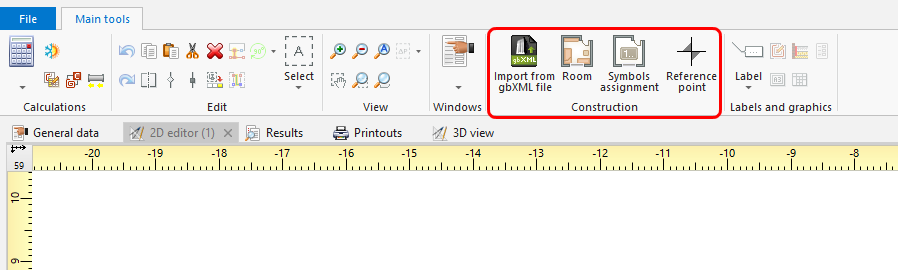
3. Construction

Example of use
Manually creating a building structure
- Create the required storeys and complete data.
- Import and scale the underlay.
For more information, see: [[{{{link}}}]] Import files - Wstawić element Reference point w punkcie wspólnym każdego podkładu.
- Utworzyć Room przez obrys
lub przez narysowanie przekątnej.
Import gotowej struktury budynku
Import struktury budynku z pliku projektu programu InstalSystem 4 (ISB)
Weryfikacja poprawności struktury budynku
Weryfikacja rozmieszczenia podkładów względem siebie
Weryfikacja przy użyciu okna 3D view
For more information, see: [[{{{link}}}]] Nawigacja widoku w edytorze graficznym
Dodatkowe informacje
- Wczytanie podkładu z pliku zewnętrznego jest możliwe z formatów:
- Wektorowych:
- DWG,
- DXF.
- Rastrowych:
- BMP,
- JPG,
- PNG,
- GIF.
Szczególnie korzystna jest możliwość importu podkładu w formacie DWG, gdyż podczas późniejszej edycji konstrukcji będzie dostępna opcja przyciągania kursora do elementów zlokalizowanych na wskazanych warstwach podkładu (funkcja snap'owania w trybie AUTO).
W przypadku posiadania wydrukowanych rysunków rzutów można je zeskanować lub sfotografować i tak uzyskany plik zaimportować.
Jeżeli podkład podzielony jest na kilka części (np. w wyniku skanowania) można te części zaimportować osobno i połączyć w programie za pomocą funkcjonalności: Prepare underlay parts to combine i Combine selected underlay files.
For more information, see: [[{{{link}}}]] Sklejanie plików podkładu